Table des matières
Consulter un contrat
Une fois les deux accords d'une invitation, candidature ou recommandation donnés (voir Accepter ou refuser une demande), un contrat de vente d'énergie est généré entre les parties. C'est l'étape 5 du flux, Comment fonctionne l'application.
Où la trouver
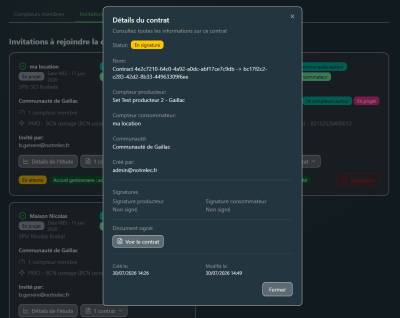
Depuis la fiche du compteur, ou via le bouton « N contrat(s) » associé à l'invitation ou à la candidature concernée (voir Suivre vos demandes en cours).
Comment faire
- Ouvrez le bouton « N contrat(s) » depuis l'invitation, la candidature ou la fiche du compteur.
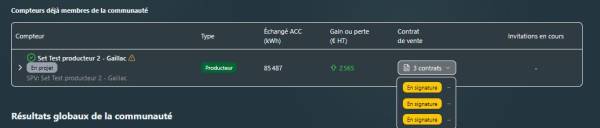
- Consultez le statut du contrat : brouillon, en signature, signé, refusé, ou résilié.
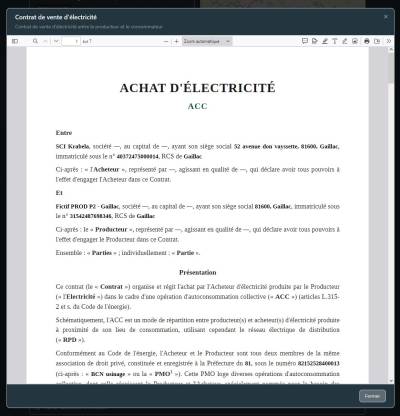
- Ouvrez le contrat pour en lire les clauses avant de vous prononcer, si votre validation est requise (voir Accepter ou refuser un contrat).
Ce qu'il faut savoir
- Le contrat est présenté aux deux parties (vendeur et acheteur) dès la première étape du processus d'intégration : chacune peut le consulter avant de valider.
- Cycle de vie du contrat : généré automatiquement à la réalisation de l'étude, il passe par brouillon → en signature → signé ou refusé ; un contrat signé peut ensuite être résilié à tout moment, sous couvert de pénalités (contrat type d'une durée de 60 mois).
- Aucune indexation des prix n'est appliquée : bien que le mécanisme existe dans le modèle de données, le prix de vente reste celui fixé à la signature, pour toute la durée du contrat.
- Ne pas confondre ce contrat avec vos contrats externes — contrat de fourniture auprès de votre fournisseur, contrat de vente à un obligé d'achat — que l'application n'établit pas : elle les utilise seulement comme données d'entrée pour chiffrer les études (voir Gérer vos entités légales).
- Une fois signé, le contrat reste archivé et accessible au signataire depuis la page de son compteur.
Selon votre rôle
Le gestionnaire et le membre consultent leurs contrats de la même façon ; un contrat implique toujours au moins un compteur du côté gestionnaire (communauté) et un compteur du côté membre invité ou candidat.